









Trong thời đại công nghệ số, mã QR đã trở thành một công cụ không thể thiếu trong việc kết nối thông tin nhanh chóng và hiệu quả. Từ việc chia sẻ tài liệu, liên kết đến website, đến quảng bá thương hiệu, mã QR mang lại sự tiện lợi vượt trội cho cả doanh nghiệp và khách hàng. Theo thống kê từ Statista, hơn 50% người dùng smartphone trên toàn cầu đã sử dụng mã QR ít nhất một lần trong năm 2024, và con số này đang tăng trưởng mạnh mẽ tại Việt Nam.
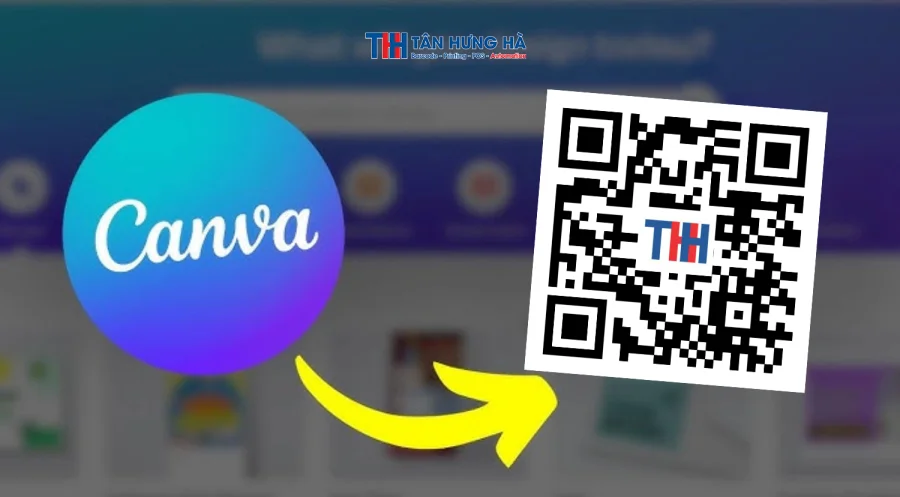
Bài viết này sẽ hướng dẫn bạn cách tạo mã QR cho tài liệu bằng Canva - một trong những công cụ thiết kế trực tuyến phổ biến nhất hiện nay. Dù bạn là nhà tiếp thị, chủ doanh nghiệp, hay chuyên gia nội dung, những kiến thức được chia sẻ trong bài viết sẽ giúp bạn tạo ra mã QR chuyên nghiệp, độc đáo và hiệu quả cho các tài liệu của mình.
Hướng dẫn chi tiết tạo mã QR cho tài liệu bằng Canva
Bước 1: Chuẩn bị tài liệu
Trước khi tạo mã QR, bạn cần đảm bảo tài liệu của mình (PDF, Word, vCard,...) đã được lưu trữ trực tuyến và có thể truy cập được thông qua URL. Bạn có thể sử dụng các dịch vụ lưu trữ đám mây như:
- Google Drive.
- Dropbox.
- OneDrive.
- Trang web của công ty.
* Lưu ý: Đảm bảo cài đặt quyền truy cập phù hợp cho tài liệu của bạn (công khai hoặc giới hạn).
Bước 2: Đăng nhập vào Canva
- 1. Truy cập Canva.com hoặc mở ứng dụng Canva trên thiết bị di động.
- 2. Đăng nhập vào tài khoản của bạn (hoặc đăng ký nếu chưa có).
- 3. Bạn sẽ được chuyển đến trang chủ Canva với nhiều mẫu thiết kế.
Canva cung cấp phiên bản miễn phí với đầy đủ các tính năng cơ bản, đủ để tạo mã QR chuyên nghiệp. Nếu bạn cần các tính năng nâng cao như tải xuống định dạng vector hoặc tùy chỉnh thương hiệu, hãy cân nhắc gói Canva Pro.

Bước 3: Tạo thiết kế mới hoặc mở thiết kế có sẵn
Sau khi đăng nhập, bạn có thể bắt đầu từ một thiết kế mới hoặc sử dụng tài liệu có sẵn:
- Truy cập trang chủ Canva, nhấn Tạo thiết kế (Create a Design) và chọn loại tài liệu (ví dụ: Poster, Tài liệu A4, Bài thuyết trình).
- Hoặc mở một thiết kế hiện có mà bạn muốn thêm mã QR vào.
Ví dụ, nếu bạn đang thiết kế một tờ rơi quảng cáo cho Tân Hưng Hà, hãy chọn kích thước phù hợp (A4 hoặc 1080x1080px cho mạng xã hội).
Bước 4: Thêm mã QR cho tài liệu vào thiết kế
Cách 1: Sử dụng elements QR code trong Canva
- 1. Nhấp vào "Elements" (Thành phần) ở thanh bên trái.
- 2. Tìm kiếm "QR Code" trong ô tìm kiếm và chọn ứng dụng này.
- 3. Nhập URL của tài liệu của bạn vào trường "Nhập URL".
- 4. Nhấp vào "Tạo mã QR" (Generate code).
Cách 2: Sử dụng ứng dụng QR code trong Canva
- 1. Nhấp vào "Ứng dụng" (Apps) trong thanh công cụ bên trái
- 2. Tìm kiếm "QR Code" hoặc ứng dụng tạo mã QR tương tự
- 3. Mở ứng dụng và làm theo hướng dẫn để tạo mã QR
- 4. Nhập URL của tài liệu của bạn vào trường "Nhập URL".
- 5. Nhấp vào "Tạo mã QR" (Generate code).

Bước 5: Tùy chỉnh mã QR
Sau khi thêm mã QR vào thiết kế, bạn có thể tùy chỉnh:
- Kích thước: Kéo các góc của mã QR để thay đổi kích thước.
- Vị trí: Kéo mã QR đến vị trí mong muốn trong thiết kế.
- Màu sắc: Với một số ứng dụng tạo mã QR, bạn có thể thay đổi màu sắc để phù hợp với thương hiệu.
- Thêm khung: Thêm khung hoặc hiệu ứng để làm nổi bật mã QR.
* Lưu ý quan trọng: Đảm bảo mã QR vẫn có thể quét được sau khi tùy chỉnh. Tránh làm biến dạng quá mức hoặc sử dụng màu sắc có độ tương phản thấp.

Bước 6: Kiểm tra mã QR
Trước khi hoàn tất thiết kế, hãy kiểm tra xem mã QR có hoạt động chính xác không:
- Tải xuống hoặc lưu thiết kế tạm thời.
- Sử dụng điện thoại thông minh để quét mã QR.
- Xác nhận rằng mã QR dẫn đến tài liệu đúng.
>>> Xem thêm:
Cách Đơn Giản Để Quét Mã QR Bằng Ảnh Có Sẵn Trên iPhone
Hướng Dẫn Cách Quét Mã QR Code Trên Zalo Máy Tính và Điện Thoại Từ Chuyên Gia
Bước 7: Lưu và xuất thiết kế
1. Nhấp vào nút "Chia sẻ" (Share) và chọn "Tải xuống" (Download) ở góc trên bên phải.
2. Chọn định dạng phù hợp:
- PNG: Phù hợp cho sử dụng trực tuyến.
- PDF: Phù hợp cho in ấn chất lượng cao.
- JPG: Phù hợp cho chia sẻ nhanh chóng.
3. Tải xuống thiết kế hoặc chia sẻ trực tiếp.

Bảng so sánh: Mã QR tĩnh và mã QR động
| Tiêu chí | Mã QR tĩnh | Mã QR động |
| Khả năng chỉnh sửa | Không thể thay đổi nội dung sau khi tạo. | Có thể thay đổi URL mà không cần tạo mã mới. |
| Theo dõi dữ liệu | Không hỗ trợ. | Hỗ trợ theo dõi số lần quét, vị trí, thiết bị |
| Phù hợp với | Tài liệu cố định, không cần cập nhật. | Chiến dịch tiếp thị, cần đo lường hiệu quả.. |
| Có sẵn trên Canva | Có (miễn phí). | Yêu cầu Canva Pro hoặc công cụ bên thứ ba. |
* Lưu ý: Nếu bạn muốn sử dụng mã QR động, hãy cân nhắc tích hợp Canva với các công cụ như ME-QR để có thêm tính năng phân tích.
Một số mẹo tạo mã QR cho tài liệu hiệu quả
- Sử dụng URL rút gọn: URL dài sẽ tạo ra mã QR phức tạp hơn, khó quét hơn. Hãy sử dụng dịch vụ rút gọn URL như Bit.ly hoặc TinyURL.
- Chọn kích thước phù hợp: Mã QR nên có kích thước tối thiểu 2x2 cm để dễ quét. Kích thước lý tưởng là 8-10 cm cho các ứng dụng in ấn.
- Đảm bảo độ tương phản: Mã QR đen trên nền trắng là dễ quét nhất. Nếu sử dụng màu khác, hãy đảm bảo độ tương phản cao.
- Thêm logo một cách cẩn thận: Logo không nên che khuất quá 30% mã QR và nên đặt ở trung tâm.
- Thêm hướng dẫn quét: Đối với người dùng chưa quen với mã QR, hãy thêm hướng dẫn ngắn như "Quét mã QR để xem tài liệu".
- Kiểm tra trên nhiều thiết bị: Đảm bảo mã QR hoạt động trên các thiết bị và ứng dụng quét khác nhau.
Câu hỏi thường gặp (FAQ)
1. Canva có tính phí để tạo mã QR không?
Tính năng tạo mã QR cơ bản trong Canva hoàn toàn miễn phí. Tuy nhiên, một số tính năng nâng cao như tùy chỉnh màu sắc, thêm logo hoặc theo dõi số liệu quét có thể yêu cầu gói Canva Pro.
2. Mã QR có thời hạn sử dụng không?
Mã QR tĩnh không có thời hạn sử dụng, miễn là URL đích vẫn hoạt động. Mã QR động thường phụ thuộc vào dịch vụ tạo mã QR và có thể có thời hạn sử dụng tùy thuộc vào gói dịch vụ.
3. Có thể tạo mã QR cho tài liệu offline không?
Không trực tiếp. Mã QR cần liên kết đến URL. Vì vậy, bạn cần tải tài liệu lên dịch vụ lưu trữ trực tuyến trước, sau đó tạo mã QR cho URL của tài liệu đó.
Kết luận
Tạo mã QR cho tài liệu bằng Canva là một giải pháp đơn giản, hiệu quả và chuyên nghiệp để chia sẻ thông tin trong thời đại số. Với giao diện thân thiện và nhiều tùy chọn tùy chỉnh, Canva giúp bạn tạo ra mã QR không chỉ chức năng mà còn thẩm mỹ, phù hợp với thương hiệu cá nhân hoặc doanh nghiệp.
Bằng cách kết hợp sức mạnh của mã QR và khả năng thiết kế của Canva, bạn có thể tạo ra trải nghiệm liền mạch giữa tài liệu vật lý và kỹ thuật số, nâng cao hiệu quả truyền thông và tiết kiệm tài nguyên. Hãy bắt đầu tạo mã QR cho tài liệu của bạn ngay hôm nay và khám phá những khả năng mới trong việc chia sẻ thông tin!
>>> Xem thêm:
Cách Tạo Mã QR Cho Tài Liệu Miễn Phí Và Vĩnh Viễn Chỉ Trong 5 Phút