










Trong kỷ nguyên công nghệ số, việc tối ưu hóa các thao tác hàng ngày trên nền tảng trực tuyến đã trở thành xu hướng tất yếu. Một trong những công cụ đắc lực hỗ trợ người dùng kết nối và thao tác nhanh chóng chính là mã QR.
Mã QR (QR Code) đã trở thành một phần không thể thiếu trong cuộc sống của chúng ta, từ thanh toán hóa đơn, truy cập website đến kết bạn trên mạng xã hội, mã QR xuất hiện ở khắp mọi nơi. Zalo, ứng dụng nhắn tin phổ biến tại Việt Nam, cũng tận dụng công nghệ này để mang đến sự tiện lợi cho người dùng.
Trong bài viết dưới đây, Tân Hưng Hà sẽ hướng dẫn bạn về cách quét mã QR code trên Zalo qua cả hai nền tảng: máy tính và điện thoại, giúp bạn dễ dàng thao tác ngay từ lần đầu.
Cách quét mã QR code trên Zalo bằng điện thoại
Khi nào bạn cần quét mã QR code trên Zalo điện thoại?
Mã QR trên Zalo điện thoại thường được sử dụng trong các trường hợp sau:
- Kết bạn nhanh chóng: Thay vì tìm kiếm số điện thoại hay tên người dùng, QR code giúp bạn kết nối chỉ trong một lần quét.
- Tham gia nhóm chat: Nhiều nhóm cộng đồng hoặc làm việc chia sẻ QR code để bạn có thể tham gia dễ dàng.
- Truy cập dịch vụ hoặc liên kết: QR code thường được dùng để mở nhanh các tính năng như dịch vụ khách hàng hoặc thông tin sự kiện.
Hướng dẫn chi tiết
Bước 1: Mở ứng dụng Zalo
- Tải và cập nhật phiên bản Zalo mới nhất từ Google Play (Android) hoặc App Store (iOS).
- Đăng nhập tài khoản Zalo của bạn.

Bước 2: Truy cập tính năng quét mã QR code
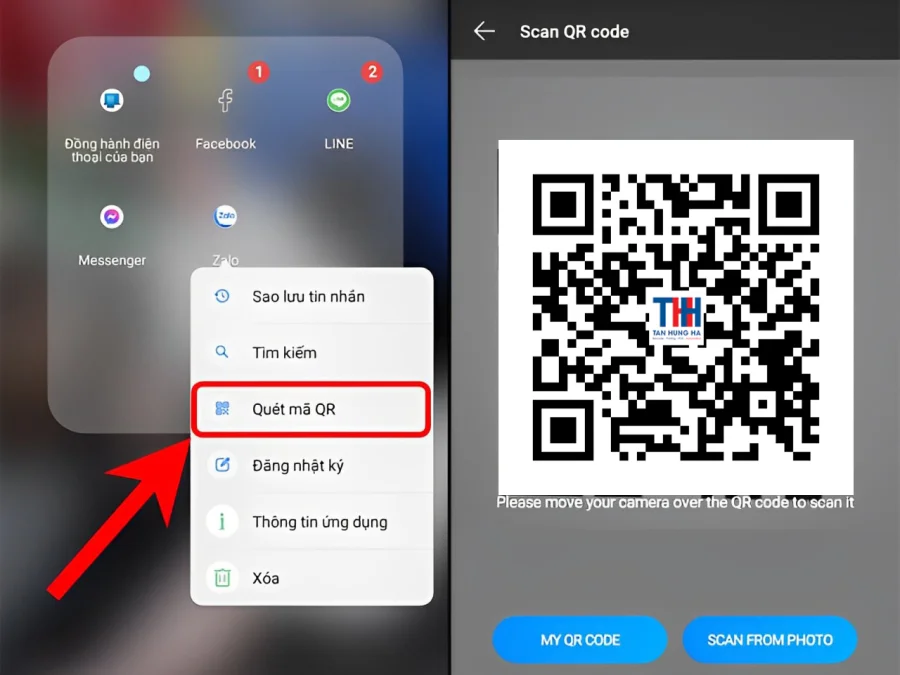
- Tại giao diện chính, nhấn vào biểu tượng QR code (thường nằm ở góc trên bên phải).
- Nếu không thấy biểu tượng này, bạn có thể vào mục Cài Đặt > Quét Mã QR.

Bước 3: Quét mã QR code
- Hướng camera điện thoại vào mã QR cần quét. Hãy đảm bảo mã QR nằm trong khung hình.
- Hệ thống sẽ tự độc và chuyển bạn đến trang thông tin tương ứng (như trang web, thêm bạn hoặc thanh toán).
Thao tác quét mã QR trên Zalo dùng chung cơ chế camera nhận diện với hầu hết ứng dụng khác trên điện thoại. Nếu muốn hiểu tổng quan cách bật tính năng quét QR gốc trên iPhone và Android (không qua ứng dụng thứ ba), bạn có thể xem thêm hướng dẫn quét mã QR trên điện thoại đầy đủ.
Ngoài ra, bạn cũng có thể sử dụng hình ảnh chứa mã QR code có sẵn trong máy điện thoại để quét như sau:
- 1. Vào phần "Của tôi" trong Zalo.
- 2. Chọn biểu tượng máy quét ở góc trên màn hình.
- 3. Nhấn vào "Chọn ảnh từ thư viện".
- 4. Tìm và chọn ảnh chứa mã QR bạn muốn quét.
- 5. Zalo sẽ tự động quét và xử lý mã QR trong ảnh.

Đánh giá tính năng
- Ưu điểm: Nhanh chóng, tiện lợi, phù hợp với đa số người dùng.
- Nhược điểm: Camera điện thoại cần đảm bảo chất lượng tốt để nhận diện mã QR rõ ràng.
Cách quét mã QR code trên Zalo máy tính
Nhiều người dùng thường gặp khó khăn khi muốn quét mã QR code trên Zalo nhưng sử dụng máy tính để bàn hoặc laptop không có camera tích hợp. Đây là tình huống phổ biến, đặc biệt với những máy tính cũ hoặc máy tính để bàn. Tuy nhiên, điều này không có nghĩa là bạn không thể quét mã QR. Ngược lại, chúng tôi có giải pháp thay thế hiệu quả mà bạn có thể áp dụng.
Nếu bạn không có camera tích hợp trên máy tính, một giải pháp là sử dụng webcam ngoài. Webcam không chỉ giúp bạn quét mã QR mà còn có thể sử dụng cho nhiều mục đích khác nhau như hội họp trực tuyến hay livestream.
Hướng dẫn thiết lập webcam ngoài cho máy tính
Việc cài đặt và sử dụng webcam ngoài rất đơn giản, chỉ cần thực hiện theo các bước sau:

- Kết nối webcam với máy tính:
- Cắm webcam vào cổng USB của máy tính.
- Đợi hệ thống tự động nhận diện và cài đặt driver.
- Nếu driver không tự động cài đặt, sử dụng đĩa CD đi kèm hoặc tải driver từ trang web của nhà sản xuất.

- Kiểm tra kết nối:
- Trên Windows: Mở Camera app (có sẵn trong Windows 10/11) hoặc vào Device Manager để kiểm tra.
- Trên Mac: Mở Photo Booth để kiểm tra webcam.
- Đảm bảo webcam được chọn làm thiết bị mặc định nếu máy tính có nhiều camera.
Tiếp theo, để sử dụng Zalo với tính năng quét mã QR code như trên điện thoại, bạn có thể sử dụng phần mềm giả lập điện thoại Android trên máy tính. Dưới đây, chúng tôi sẽ hướng dẫn bạn cách cài đặt phần mềm giả lập và sử dụng Zalo trên máy tính hiệu quả.
Các phần mềm giả lập điện thoại trên máy tính
Trước khi đi vào hướng dẫn cài đặt, bạn cần chọn phần mềm giả lập Android phù hợp để sử dụng Zalo trên máy tính. Dưới đây là một số phần mềm giả lập phổ biến và dễ sử dụng:
- BlueStacks: Đây là phần mềm giả lập Android phổ biến nhất hiện nay, với giao diện dễ sử dụng và hỗ trợ nhiều ứng dụng Android, bao gồm Zalo.
- NoxPlayer: Một lựa chọn khác cũng được nhiều người dùng ưa chuộng. NoxPlayer hỗ trợ nhiều tính năng và hoạt động mượt mà trên hầu hết các cấu hình máy tính.
- LDPlayer: Đây là phần mềm giả lập Android nhanh và ổn định, hỗ trợ chơi game và chạy ứng dụng như Zalo hiệu quả.
Trong bài viết này, chúng tôi sẽ sử dụng BlueStacks để làm ví dụ, vì đây là phần mềm phổ biến và được tối ưu hóa cho các ứng dụng di động.
Cài đặt phần mềm giả lập BlueStacks trên máy tính
Bước 1: Tải BlueStacks
- Truy cập trang web chính thức của BlueStacks: https://www.bluestacks.com.
- Nhấn vào nút Download BlueStacks để tải phần mềm về máy tính của bạn. Sau khi tải xong, mở file cài đặt để bắt đầu quá trình cài đặt.

Bước 2: Cài đặt BlueStacks
- Sau khi mở file tải về, nhấn Install Now để bắt đầu cài đặt BlueStacks.
- Quá trình cài đặt sẽ mất vài phút. Sau khi hoàn tất, bạn có thể mở BlueStacks ngay từ màn hình chính của máy tính.
Bước 3: Đăng nhập vào tài khoản Google
Khi mở BlueStacks lần đầu tiên, bạn sẽ được yêu cầu đăng nhập vào tài khoản Google để có thể tải ứng dụng từ Google Play Store. Hãy nhập tài khoản Google của bạn và đồng ý với các điều khoản dịch vụ.

Bước 4: Tải Zalo Trên BlueStacks
- Sau khi đăng nhập, bạn sẽ thấy giao diện của Google Play Store. Tại đây, hãy tìm kiếm Zalo trong thanh tìm kiếm.
- Nhấn vào Cài đặt để tải và cài đặt ứng dụng Zalo trên BlueStacks.

Bước 5: Sử Dụng Zalo trên máy tính
Khi Zalo đã được cài đặt xong, bạn có thể mở ứng dụng và đăng nhập bằng tài khoản Zalo của mình như khi sử dụng trên điện thoại. Giao diện Zalo trên BlueStacks giống như trên điện thoại Android, giúp bạn dễ dàng sử dụng và gửi tin nhắn, gọi video, chia sẻ file, và nhiều tính năng khác.
Đến đây, bạn có thể thực hiện các thao tác như mục 1: "quét mã QR trên Zalo điện thoại" là xong.
* Lưu ý: Hiện tại, chức năng quét mã QR code trên Zalo máy tính chưa được kích hoạt nên người dùng chỉ có thể sử dụng tính năng này trên thiết bị điện thoại. Chúng tôi sẽ cập nhật hướng dẫn cách quét QR code trên Zalo máy tính trong thời gian tới.
Những vấn đề thường gặp và cách khắc phục
1. Không quét được mã QR code
- Nguyên nhân: Ánh sáng không đủ, camera bị bẩn hoặc mã QR bị mờ.
- Khắc phục:
- Đảm bảo đủ ánh sáng khi quét mã.
- Vệ sinh camera điện thoại để đảm bảo hình ảnh rõ nét.
- Nếu mã QR không nhận diện được, thử phóng to hoặc làm rõ hình ảnh.
2. Mã QR code hết hạn
- Nguyên nhân: Mã QR có thời gian sử dụng ngắn và tự động hết hạn.
- Khắc phục: Tải lại trang hoặc tạo mã QR mới để tiếp tục thao tác.
3. Không tìm thấy biểu tượng quét mã QR trên Zalo
- Nguyên nhân: Phiên bản Zalo trên điện thoại quá cũ.
- Khắc phục: Cập nhật ứng dụng lên phiên bản mới nhất từ App Store hoặc Google Play.
Kết luận
Quét mã QR code trên Zalo không chỉ là một giải pháp hiện đại mà còn mang lại sự tiện lợi, an toàn và tốc độ trong các thao tác hàng ngày. Dù bạn sử dụng Zalo trên điện thoại hay máy tính, việc nắm vững cách quét mã QR sẽ giúp bạn tận dụng tối đa các tính năng mà ứng dụng này mang lại.
Hy vọng rằng, với bài hướng dẫn này, bạn đã có cái nhìn toàn diện và tự tin hơn khi sử dụng mã QR code trên Zalo. Đừng quên chia sẻ bài viết này nếu bạn thấy hữu ích và hãy để lại ý kiến của bạn về trải nghiệm với tính năng này trong phần bình luận bên dưới bài viết!
Nếu công việc của bạn cần quét mã QR liên tục cả ngày
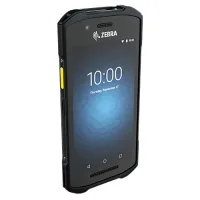
Dùng Zalo hoặc camera điện thoại phù hợp khi quét thỉnh thoảng. Với công việc check-in sự kiện, xác nhận đơn hàng hoặc quét chứng từ liên tục — máy quét mã QR chuyên dụng nhanh hơn, không cần mở app, không làm nóng máy hay hao pin điện thoại.
>>> Xem thêm:
Cách Quét Mã QR Trên Điện Thoại: Hướng Dẫn Đầy Đủ Cho iPhone & Android
TOP 4 CÁCH QUÉT MÃ QR CĂN CƯỚC CÔNG DÂN (CCCD) BẠN NÊN BIẾT
Hướng Dẫn Cách Quét mã QR CCCD Bằng Điện Thoại iPhone và Android Cho Người Mới