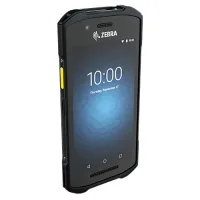












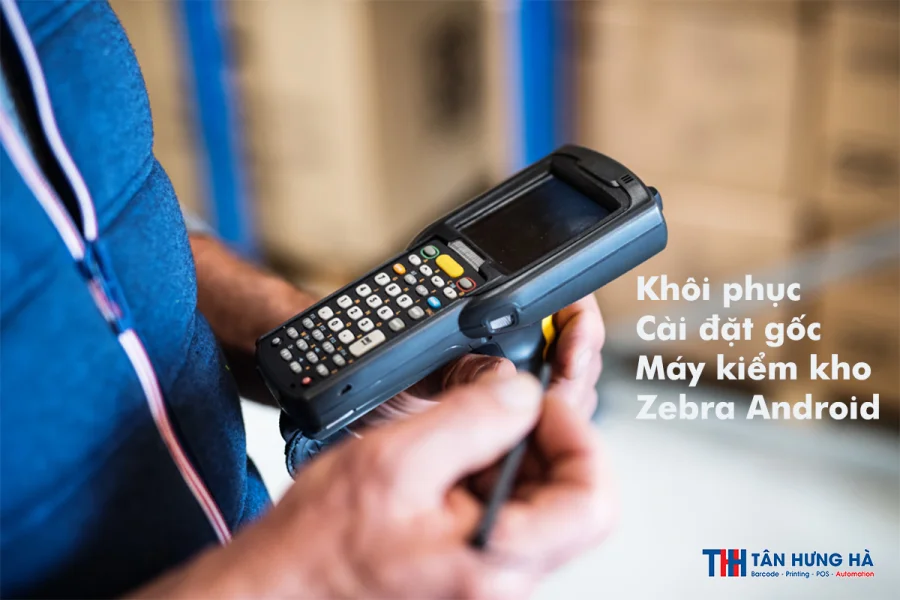
Trong kỷ nguyên số hóa kho bãi và logistics, máy kiểm kho của Zebra, như các dòng TC22/TC27 hay MC3300ax, đã trở thành công cụ thiết yếu của người lao động. Chúng xử lý hàng ngàn tác vụ mỗi ngày, từ quét mã vạch, quản lý tồn kho đến thực thi đơn hàng.
Tuy nhiên, giống như bất kỳ thiết bị công nghệ nào hoạt động với cường độ cao, sau một thời gian, chúng có thể gặp phải các vấn đề về hiệu suất, xung đột phần mềm hoặc đơn giản là cần được "dọn dẹp" sạch sẽ để bàn giao cho nhân viên mới. Đây là lúc quy trình khôi phục cài đặt gốc (Factory Reset) phát huy tác dụng.
Tân Hưng Hà – đơn vị hàng đầu cung cấp các giải pháp mã vạch và thiết bị di động doanh nghiệp – chúng tôi đã tổng hợp một hướng dẫn chuyên sâu, toàn diện. Bài viết này sẽ đi từ các bước chuẩn bị cơ bản đến bốn phương pháp reset chuyên biệt, giúp bạn làm chủ thiết bị của mình, đảm bảo tính liên tục trong vận hành và tối ưu hóa vòng đời sản phẩm.
4 bước chuẩn bị trước khi thực hiện khôi phục cài đặt gốc
Sự chuẩn bị kỹ lưỡng là chìa khóa để quá trình reset diễn ra suôn sẻ. Đừng bỏ qua 4 bước cực kỳ quan trọng sau:
1. Sao lưu dữ liệu quan trọng
Đây là bước không thể bỏ qua. Factory Reset đồng nghĩa với việc "xóa sạch". Hãy đảm bảo bạn đã sao lưu tất cả các tệp tin, dữ liệu ứng dụng và thông tin cấu hình quan trọng lên máy tính hoặc dịch vụ lưu trữ đám mây.
2. Sạc pin trên 50%
Quá trình reset có thể mất vài phút. Việc thiết bị sập nguồn đột ngột giữa chừng có thể gây ra lỗi phần mềm nghiêm trọng (Bricking), biến chiếc máy kiểm kho đắt tiền của bạn thành "cục gạch". Hãy đảm bảo pin được sạc đầy đủ.
3. Vô hiệu hóa "tấm khiên" FRP
Đây là bước quan trọng nhất để tránh phiền phức. Factory Reset Protection (FRP) là một lớp bảo mật của Google. Nếu bạn reset máy khi vẫn còn đăng nhập tài khoản Google, sau khi khởi động lại, máy sẽ yêu cầu bạn nhập đúng tài khoản và mật khẩu Google đã đồng bộ trước đó.
- Cách làm: Vào Cài đặt (Settings) → Tài khoản (Accounts), chọn tài khoản Google của bạn và nhấn Xóa tài khoản (Remove account).
- Thêm nữa: Vào Cài đặt (Settings) → Bảo mật (Security), gỡ bỏ tất cả các phương thức khóa màn hình như PIN, mật khẩu hoặc hình vẽ (Pattern).
Nếu bạn là quản trị viên IT, hãy đảm bảo thiết bị được gỡ khỏi tài khoản Google Workspace hoặc tài khoản quản lý Android Enterprise trước khi thực hiện.
4. Ghi lại thông tin cần thiết
Ghi lại số sê-ri (Serial Number) của thiết bị, các thông tin cấu hình mạng Wifi hoặc các cài đặt đặc thù khác để dễ dàng thiết lập lại sau này.
Hướng dẫn chi tiết 4 phương pháp reset máy kiểm kho Zebra
Tùy thuộc vào tình trạng của thiết bị (còn vào được Android hay bị treo logo) và cơ sở hạ tầng IT của bạn (có dùng StageNow hay không), hãy chọn một trong các phương pháp dưới đây.
Cách 1: Reset bằng menu cài đặt (Phương pháp cơ bản)
Đây là cách cơ bản, an toàn và dễ thực hiện nhất, miễn là bạn vẫn có thể truy cập vào bên trong hệ điều hành Android của máy.
- Bước 1: Mở Cài đặt (Settings) từ ngăn kéo ứng dụng.

- Bước 2: Cuộn xuống và chọn Hệ thống (System).

- Bước 3: Nhấn vào Nâng cao (Advanced) (nếu có) và chọn Tùy chọn đặt lại (Reset Options).
- Bước 4: Chọn Xóa mọi dữ liệu (khôi phục cài đặt gốc) hoặc Factory data reset.

- Bước 5: Hệ thống sẽ hiển thị cảnh báo về việc dữ liệu bị xóa (bao gồm cả tài khoản Google của bạn - hãy chắc chắn bạn đã gỡ nó ở Phần 1).
- Bước 6: Nhấn Đặt lại điện thoại (Reset phone) và xác nhận một lần nữa. Thiết bị sẽ tự động khởi động lại và bắt đầu quá trình xóa.
Đánh giá phương pháp:
- Ưu điểm: Đơn giản, trực quan, an toàn, được Google khuyến nghị.
- Nhược điểm: Vô dụng khi máy bị treo logo, không khởi động vào Android được hoặc quên mật khẩu màn hình.
Cách 2: Reset bằng tổ hợp phím cứng (Recovery Mode / Hard Reset)
Khi máy Zebra của bạn bị lag, kẹt ở logo khởi động (Bootloop) hoặc không phản hồi với màn hình cảm ứng, Recovery Mode là vị cứu tinh của bạn.
* Lưu ý: Tổ hợp phím có thể thay đổi nhỏ tùy theo model. Dưới đây là các tổ hợp phổ biến:
Đối với dòng Zebra TC22/TC27:
- 1. Tắt hoàn toàn thiết bị.
- 2. Nhấn giữ đồng thời nút Nguồn (Power) + Tăng âm lượng (Volume Up) trong vài giây.
- 3. Khi logo Zebra xuất hiện, thả nút Nguồn nhưng vẫn giữ nút Tăng âm lượng.
- 4. Bạn sẽ vào được màn hình Android Recovery (có hình robot Android).
Đối với dòng Zebra MC3300x (có tay cầm):
- 1. Tắt hoàn toàn thiết bị.
- 2. Nhấn giữ đồng thời nút Nguồn (Power) + Nút cò súng (Pistol Grip Trigger).
- 3. Giữ cho đến khi màn hình Recovery xuất hiện.
Khi đã vào Recovery Mode:
- Sử dụng các phím Tăng/Giảm âm lượng (Volume Up/Down) để di chuyển vệt sáng.
- Sử dụng nút Nguồn (Power) (hoặc cò súng) để chọn.
- Di chuyển đến dòng Wipe data/factory reset. Nhấn Nguồn để chọn.
- Di chuyển đến Yes -- delete all user data (hoặc Factory data reset) và nhấn Nguồn để xác nhận.
- Quá trình xóa sẽ diễn ra. Sau khi hoàn tất (thường rất nhanh), bạn sẽ quay lại menu chính.
- Chọn Reboot system now để khởi động lại thiết bị.
Cách 3: Reset bằng ứng dụng StageNow (Khuyến nghị cho doanh nghiệp)
StageNow là công cụ cấu hình mạnh mẽ được tích hợp sẵn trên các thiết bị Zebra, cho phép quản trị viên IT cấu hình và triển khai hàng loạt thiết bị chỉ bằng cách quét mã vạch.
Một nghiên cứu nội bộ của Zebra tại một trung tâm phân phối lớn cho thấy, việc sử dụng StageNow để reset và tái cấu hình 100 thiết bị MC3300x cho ca làm việc mới tiết kiệm 85% thời gian so với việc làm thủ công từng máy.
Các bước thực hiện:
- 1. Trên một thiết bị Zebra đang hoạt động bình thường hoặc trên PC, bạn cần tạo một Profile StageNow để tạo mã vạch reset. Hoặc đơn giản hơn, bạn có thể sử dụng các mã vạch reset có sẵn do Zebra cung cấp.
- 2. Truy cập vào trang hỗ trợ của Zebra: Zebra Support Portal và tìm kiếm "Factory Reset Barcodes".
- 3. Tìm đúng file PDF chứa mã vạch tương ứng với phiên bản Android trên thiết bị của bạn.
- 4. Mở ứng dụng StageNow trên máy kiểm kho cần reset.
- 5. Sử dụng camera của máy để quét mã vạch Factory Reset trong file PDF bạn vừa tải về.
- 6. Thiết bị sẽ tự động bắt đầu quá trình khôi phục cài đặt gốc mà không cần thêm bất kỳ thao tác nào.

Cách 4: Reset thông qua máy tính bằng giao thức ADB (Dành cho kỹ thuật viên chuyên sâu)
Android Debug Bridge (ADB) là một công cụ dòng lệnh dành cho lập trình viên và các chuyên gia IT, cho phép tương tác sâu với thiết bị Android từ máy tính.
- Đối tượng: Chuyên gia IT, Lập trình viên.
- Yêu cầu: Máy tính đã cài đặt ADB, driver USB của Zebra.
Các bước thực hiện:
- Kích hoạt Tùy chọn nhà phát triển: Trên máy Zebra, vào Cài đặt → Giới thiệu về điện thoại (About phone) → Nhấn 7 lần liên tục vào Số bản dựng (Build number).
- Bật gỡ lỗi USB: Quay lại menu Cài đặt → Hệ thống → Tùy chọn Nhà phát triển (Developer options) → Bật Gỡ lỗi USB (USB debugging).

- Kết nối thiết bị với máy tính qua cáp USB.
- Mở cửa sổ dòng lệnh (CMD hoặc PowerShell) trên máy tính và gõ lệnh để kiểm tra kết nối: "adb devices".
- Nếu thấy số sê-ri của thiết bị hiện ra, kết nối đã thành công.
- Gõ lệnh sau để khởi động vào chế độ Recovery: "adb reboot recovery".
- Từ đây, bạn có thể dùng phím cứng để thực hiện các bước tương tự như Cách 2.
Câu hỏi thường gặp (FAQ)
Dưới đây là tổng hợp các vấn đề mà người dùng thường gặp phải và cách giải quyết từ đội ngũ hỗ trợ của Tân Hưng Hà.
Câu hỏi 1: Sau khi reset, máy yêu cầu nhập tài khoản Google cũ mà tôi đã quên. Phải làm sao?
Đây chính là tình trạng bị khóa FRP. Đây là một tính năng bảo mật và không có cách "chính thống" để vượt qua nếu bạn không phải chủ sở hữu. Bạn cần liên hệ với nơi bán thiết bị hoặc trung tâm bảo hành của Zebra, cung cấp hóa đơn mua hàng để chứng minh quyền sở hữu và nhận được sự hỗ trợ. Đây là lý do vì sao việc thoát tài khoản Google trước khi reset là cực kỳ quan trọng.
Câu hỏi 2: Máy bị treo ở logo Zebra sau khi Hard Reset, tôi phải làm gì?
Tình trạng này có thể do quá trình reset bị lỗi hoặc firmware bị hỏng. Hãy thử thực hiện lại quá trình Hard Reset một lần nữa. Nếu vẫn không được, có thể bạn sẽ cần nạp lại firmware cho thiết bị thông qua ADB Sideload hoặc các công cụ chuyên dụng. Hãy liên hệ với dịch vụ hỗ trợ kỹ thuật của Tân Hưng Hà để được tư vấn giải pháp tối ưu.
Câu hỏi 3: Tôi nên chọn phương pháp reset nào cho 50 thiết bị mới của công ty?
Chắc chắn là StageNow (Cách 3). Việc tạo một mã vạch cấu hình duy nhất và cho nhân viên quét hàng loạt sẽ tiết kiệm hàng giờ làm việc, đảm bảo tính nhất quán và giảm thiểu sai sót so với việc cấu hình thủ công từng máy.
Kết luận
Việc khôi phục cài đặt gốc cho máy kiểm kho PDA Zebra là một kỹ năng cần thiết cho bất kỳ ai quản lý và vận hành các thiết bị này. Bằng cách hiểu rõ sự khác biệt giữa các loại reset, chuẩn bị kỹ lưỡng và lựa chọn phương pháp phù hợp, bạn hoàn toàn có thể làm chủ quy trình, giải quyết các vấn đề phần mềm và tối ưu hóa hiệu suất làm việc của thiết bị.
Tân Hưng Hà không chỉ cung cấp các thiết bị mã vạch chính hãng mà còn cam kết đồng hành cùng khách hàng qua các dịch vụ hỗ trợ kỹ thuật chuyên sâu. Nếu bạn gặp bất kỳ khó khăn nào trong quá trình sử dụng hoặc cần tư vấn về một giải pháp quản lý thiết bị di động (MDM) toàn diện, đừng ngần ngại liên hệ với đội ngũ chuyên gia của chúng tôi.
Hy vọng bài viết này đã cung cấp cho bạn những kiến thức hữu ích và thực tiễn. Chúc bạn thực hiện thành công!
>>> Xem thêm:
HƯỚNG DẪN CÁCH THIẾT LẬP THIẾT BỊ MÁY KIỂM KHO CẦM TAY CHO DOANH NGHIỆP