











Bạn đã bao giờ rơi vào tình huống: máy in đột nhiên chết máy, nhãn in ra mờ nhòe, hay tệ hơn là không in được gì dù đã bật nguồn? Trong những khoảnh khắc căng thẳng đó, việc đầu tiên và thông minh nhất bạn có thể làm không phải là gọi ngay cho kỹ thuật mà là thực hiện một bước chẩn đoán cực kỳ hữu hiệu – in self test. Hành động nhỏ này sẽ giúp bạn thu thập được hàng tá thông tin quý giá, từ đó xác định được gốc rễ vấn đề một cách nhanh chóng và chính xác.
Bài viết này từ Tân Hưng Hà sẽ không chỉ hướng dẫn bạn cách thực hiện in self test mà còn chia sẻ cách xem các thông số kỹ thuật trên bản in kết quả. Hãy cùng chúng tôi khám phá cách biến một thao tác đơn giản thành chìa khóa để làm chủ hoàn toàn thiết bị của bạn.
In self test là gì?
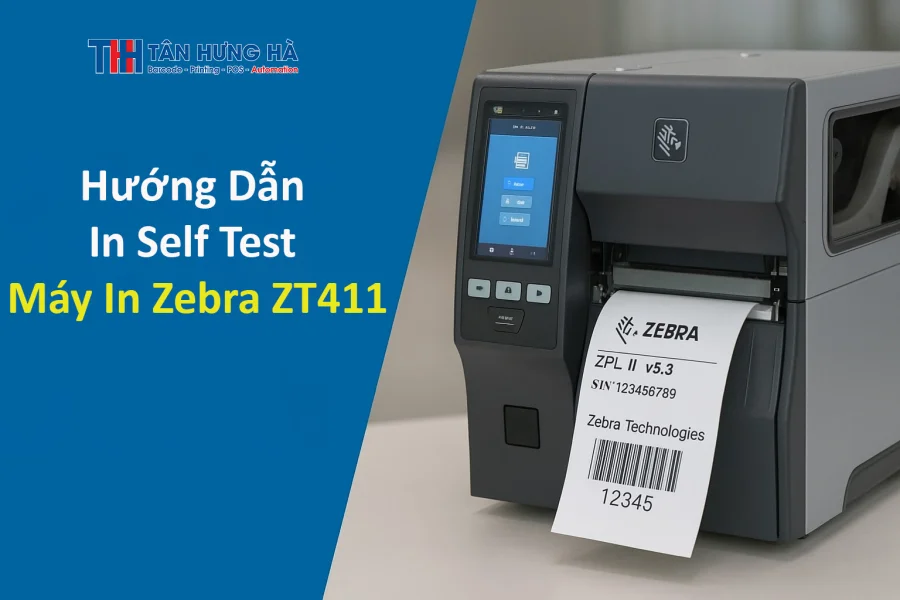
In self test, hay còn gọi là kiểm tra tự động, là chức năng tích hợp trong Zebra ZT411 cho phép máy in tự động in ra các nhãn test để hiển thị thông tin cấu hình, trạng thái mạng, cảm biến và chất lượng in.
Việc thực hiện định kỳ có thể ngăn ngừa các lỗi lớn, chẳng hạn như in lệch nhãn hoặc kết nối mạng gián đoạn, đặc biệt trong môi trường công nghiệp nơi thời gian ngừng máy có thể gây thiệt hại kinh tế. Dựa trên kinh nghiệm từ các diễn đàn kỹ thuật, nhiều người dùng báo cáo rằng self test giúp giảm 20-30% thời gian bảo trì hàng năm.
Các loại in self test trên máy in Zebra ZT411 và cách thực hiện chi tiết
Dưới đây là hướng dẫn chi tiết, dựa trên tài liệu chính thức từ Zebra. Hãy đảm bảo máy in được kết nối nguồn và lắp giấy đúng cách trước khi bắt đầu.
1. PAUSE self test: Kiểm tra tình trạng đầu in
Đây là phương pháp chẩn đoán quan trọng nhất để đánh giá tình trạng đầu in - bộ phận đắt tiền nhất của máy in mã vạch công nghiệp.
Quy trình thực hiện chuẩn:
- Chuẩn bị giấy test: Sử dụng giấy tem khổ rộng tối thiểu 50mm, khuyến nghị 105mm để kiểm tra toàn bộ chiều rộng đầu in.
- Tắt nguồn hoàn toàn: Chờ 5-10 giây để máy hoàn tất chu trình tắt.
- Kích hoạt test: Nhấn giữ nút PAUSE, sau đó bật nguồn máy trong khi vẫn giữ nút này.
- Chờ tín hiệu: Giữ nút PAUSE khoảng 10 giây cho đến khi màn hình hiển thị "BBlock xxxx" hoặc đèn LED báo hiệu.
- Thả nút và quan sát: Máy sẽ tự động in 15-999 nhãn màu đen đặc với tốc độ chậm nhất.
Phân tích kết quả nhãn in test:
| Hiện tượng | Nguyên nhân | Giải pháp |
| Vạch trắng dọc mảnh | Đầu in bị xước nhẹ. | Vệ sinh đầu in bằng cồn IPA, nếu không cải thiện thì thay thế. |
| Nhiều vạch trắng rộng | Đầu in hỏng nghiêm trọng. | Cần thay đầu in Zebra ZT411 ngay lập tức. |
| Bản in mờ toàn bộ | Độ đậm chưa phù hợp hoặc đầu in cần vệ sinh. | Điều chỉnh darkness setting hoặc vệ sinh đầu in. |
| In đều, không vạch | Đầu in hoạt động tốt. | Duy trì lịch bảo dưỡng định kỳ. |
2. CANCEL self test: Xuất báo cáo cấu hình toàn diện
Ứng dụng thực tế: Khi bạn cần hỗ trợ từ nhà cung cấp hoặc muốn sao lưu cấu hình máy in, CANCEL Self-Test sẽ in ra một "bản sơ yếu lý lịch" đầy đủ của thiết bị.
Các bước thực hiện:
- Tắt nguồn máy in.
- Nhấn và giữ nút CANCEL (có biểu tượng X).
- Bật nguồn trong khi vẫn giữ nút CANCEL.
- Giữ nút cho đến khi đèn Status đầu tiên tắt (khoảng 10 giây).
- Thả nút - máy sẽ in nhãn cấu hình.
Thông tin có trong nhãn cấu hình:
- Phiên bản firmware hiện tại.
- Cổng kết nối đang sử dụng (USB, Ethernet, Bluetooth).
- Độ phân giải đầu in (203/300/600 dpi).
- Cài đặt độ đậm, tốc độ in.
- Loại giấy và ribbon đang cấu hình..
- Địa chỉ IP (nếu kết nối mạng).
- Số lượng nhãn đã in (tổng cộng và từ lần thay đầu in gần nhất).

3. FEED self test: Tối ưu độ đậm in
Khi bản in quá mờ hoặc quá đậm, ảnh hưởng đến khả năng đọc mã vạch, FEED self test giúp tìm ra thiết lập độ đậm lý tưởng.
Quy trình:
- Tắt nguồn máy in.
- Nhấn giữ nút FEED (nút có biểu tượng mũi tên).
- Bật nguồn máy trong khi giữ nút FEED.
- Giữ nút trong 10 giây.
- Thả nút - máy sẽ in nhiều nhãn với độ đậm từ -3 đến +3 so với cài đặt hiện tại.

Hướng dẫn lựa chọn độ đậm:
- Quét thử các mã vạch trên nhãn test bằng máy quét mã vạch.
- Chọn độ đậm thấp nhất mà mã vạch vẫn quét được chính xác.
- Độ đậm quá cao sẽ làm giảm tuổi thọ đầu in và ribbon.
Đọc hiểu các thông số quan trọng
Sau khi đã có trên tay nhãn cấu hình, bước tiếp theo là hiểu được ý nghĩa của những con số và ký tự trên đó. Dưới đây là bảng phân tích các thông số quan trọng nhất.
| Thông tin | Ví dụ | Ý nghĩa & Ứng dụng thực tế |
| Model & Serial Number | ZT411-600dpi ZT411S12345678 | Xác định chính xác dòng máy và số sê-ri để tra cứu thông tin bảo hành hoặc đặt mua linh kiện thay thế chính hãng tại Tân Hưng Hà. |
| Firmware Version | V72.19.5Z | Phiên bản firmware hiện tại. So sánh với phiên bản mới nhất trên website Zebra để quyết định có nên nâng cấp hay không. |
| Media Sensor Calibration | MEDIA SENSOR CAL: PASS | Cảm biến đã được hiệu chuẩn thành công và có thể nhận diện được khoảng cách giữa các nhãn/điểm đục lỗ. Nếu là "FAIL", cần chạy lại Sensor Calibration. |
| Printhead Resistance | PRINTHEAD RESISTANCE: 1000-1100 Ω | Điện trở đầu in nằm trong ngưỡng cho phép, chứng tỏ đầu in còn tốt. Giá trị ngoài ngưỡng (quá cao hoặc quá thấp) báo hiệu đầu in có nguy cơ hỏng. |
| Life Time Label Count | LABEL LENGTH: 0000001234 | Tổng số nhãn máy đã in trong cả vòng đời. Thông số cực kỳ hữu ích để đánh giá mức độ hao mòn và lên kế hoạch bảo trì định kỳ. |
| Communication Interface | USB / ETHERNET / SERIAL | Hiển thị giao thức kết nối đang được kích hoạt, giúp xác định cổng kết nối đang hoạt động. |
* Bảng giải nghĩa các thông số quan trọng trên bản in self test Zebra ZT411.
Ngoài các thông số trong bảng, bản in còn có một dải màu đen (hoặc các pattern) để bạn kiểm tra chất lượng in. Hãy quan sát:
- Vệt trắng dọc theo chiều dài nhãn: Có thể do bề mặt Printhead bị bẩn hoặc hỏng một phần.
- Mực in mờ, không đều: Kiểm tra ribbon (nếu dùng chế độ in nhiệt gián tiếp) hoặc nhiệt độ đầu in.
- Các đường kẻ sọc ngang không rõ nét: Có thể do áp lực ép đầu in không đều.
Câu hỏi thường gặp (FAQ)
1. In self test có làm mất cài đặt hiện tại không?
Không, hầu hết self test chỉ in thông tin mà không thay đổi cài đặt. Chỉ reset defaults (giữ FEED + PAUSE khi bật) mới ảnh hưởng.
2. Làm gì nếu nhãn test in ra trắng?
Kiểm tra ribbon (nếu dùng thermal transfer) hoặc lau đầu in bằng cồn isopropyl 99.7%.
3. Sau khi chạy Self-Test, máy cứ in liên tục không dừng. Phải làm sao?
Đây là tình huống bình thường. Self-Test sẽ tiếp tục cho đến khi bạn can thiệp thủ công. Để dừng: tắt nguồn máy, đợi 10 giây, sau đó bật lại. Máy sẽ tự động quay về chế độ Ready.
4. In self test có tiêu tốn nhiều giấy không?
PAUSE self test có thể in đến 999 nhãn nếu không dừng thủ công. Để tiết kiệm, bạn chỉ cần quan sát 3-5 nhãn đầu tiên để đánh giá, sau đó tắt máy ngay.
5. Tôi mua ZT411 từ Tân Hưng Hà, có hỗ trợ kỹ thuật không?
Có, liên hệ Tân Hưng Hà để được tư vấn miễn phí và bảo hành.
Kết luận
Máy in công nghiệp Zebra ZT411 là một khoản đầu tư không nhỏ với mức giá từ 24 triệu đồng trở lên. Việc nắm vững các quy trình in self test không chỉ giúp bạn phát hiện sớm vấn đề mà còn kéo dài tuổi thọ thiết bị lên đến 40% và giảm thiểu chi phí bảo dưỡng đáng kể.
Tân Hưng Hà - với hơn 10 năm kinh nghiệm là nhà phân phối chính hãng Zebra tại Việt Nam - cam kết đồng hành cùng khách hàng từ khâu tư vấn, lắp đặt đến hỗ trợ kỹ thuật trọn đời. Đội ngũ kỹ thuật viên được đào tạo bài bản sẵn sàng hướng dẫn chi tiết các quy trình Self-Test và bảo dưỡng chuyên nghiệp.
Để được tư vấn chi tiết về máy in mã vạch Zebra ZT411 và các giải pháp in ấn công nghiệp khác, hãy liên hệ với Tân Hưng Hà. Chúng tôi cung cấp đầy đủ vật tư tiêu hao chính hãng, dịch vụ bảo hành mở rộng và các gói bảo trì định kỳ phù hợp với mọi quy mô doanh nghiệp.
TÂN HƯNG HÀ
VPGD Hà Nội : 302 Phú Viên, Bồ Đề, Hà Nội.
VPGD Hồ Chí Minh : Tầng 1, Tòa nhà Sabay Building, Số 5 Đồng Nai, Phường Tân Sơn Hòa, Thành phố Hồ Chí Minh.
Hotline: 091 696 2335 (Zalo).
Email: info@tanhungha.com.vn
Website: https://tanhungha.com.vn