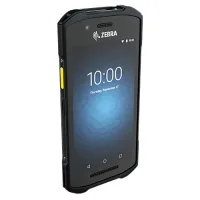











Mã vạch hiện diện khắp nơi trong cuộc sống hàng ngày của chúng ta, từ trên các sản phẩm, vé, linh kiện điện tử, bảng quảng cáo và thậm chí là trên màn hình kỹ thuật số. Dù máy quét mã vạch đã quá quen thuộc trong các doanh nghiệp và cửa hàng bán lẻ, không phải ai cũng có sẵn thiết bị chuyên dụng này. Rất may, nhờ vào sự phát triển của công nghệ, giờ đây việc quét mã vạch có thể thực hiện dễ dàng trên điện thoại thông minh (Smartphone), máy tính bảng (Tablet) và máy tính cá nhân.
Dưới đây là hướng dẫn chi tiết về cách quét mã vạch bằng iPhone, iPad, thiết bị Android, website, cũng như trên máy tính Windows và Mac.
1. Hướng dẫn cách quét mã vạch trên iPhone hoặc iPad
1.1 Sử dụng ứng dụng Camera tích hợp:
Các thiết bị iOS như iPhone và iPad đều có sẵn tính năng quét mã vạch qua ứng dụng Camera mặc định. Các bước thực hiện rất đơn giản như sau:
- Mở ứng dụng Camera: Mở khóa iPhone hoặc iPad của bạn, sau đó khởi động ứng dụng Camera.
- Định vị mã vạch: Hướng camera vào mã vạch, đảm bảo mã vạch nằm giữa màn hình.
- Chờ quét: Camera sẽ tự động phát hiện và quét mã vạch. Một thông báo sẽ xuất hiện ở đầu màn hình.
- Nhấn vào thông báo: Nhấn vào thông báo để xem thông tin hoặc thực hiện hành động liên quan đến mã vạch (như mở một trang web hoặc hiển thị thông tin sản phẩm).

1.2 Sử dụng ứng dụng bên thứ ba:
Nếu bạn cần các tính năng nâng cao hoặc gặp vấn đề khi quét bằng ứng dụng Camera, bạn có thể sử dụng ứng dụng quét mã vạch từ bên thứ ba. Các bước thực hiện như sau:
- Tải ứng dụng quét mã vạch: Truy cập App Store và tìm kiếm một ứng dụng quét mã vạch.
- Mở ứng dụng: Khởi động ứng dụng sau khi tải về.
- Cấp quyền truy cập camera: Cho phép ứng dụng truy cập camera nếu được yêu cầu.
- Định vị mã vạch: Hướng camera vào mã vạch, đảm bảo mã vạch nằm giữa màn hình.
- Quét mã vạch: Ứng dụng sẽ tự động quét và hiển thị thông tin hoặc thực hiện hành động liên quan đến mã vạch.
2. Hướng dẫn cách quét mã vạch trên thiết bị Android:
Hiện nay, việc quét mã vạch trên điện thoại Android đã trở nên dễ dàng và tiện lợi nhờ vào các tính năng tích hợp sẵn trên máy hoặc thông qua các ứng dụng bên thứ ba. Bạn có thể sử dụng ứng dụng Camera mặc định, tải ứng dụng quét mã vạch chuyên dụng, hoặc thậm chí là trình duyệt Microsoft Edge. Dưới đây là hướng dẫn chi tiết từng bước.
2.1 Sử dụng ứng dụng Camera mặc định:
Nhiều thiết bị Android hỗ trợ việc quét mã vạch trực tiếp từ ứng dụng Camera mà không cần tải thêm ứng dụng. Các bước thực hiện như sau:
- Mở ứng dụng Camera: Mở khóa điện thoại và khởi động ứng dụng Camera.
- Định vị mã vạch: Hướng camera vào mã vạch, đảm bảo rằng mã nằm ở giữa màn hình.
- Chờ quét: Camera sẽ tự động nhận diện và quét mã vạch. Một thông báo sẽ hiển thị các thông tin liên quan hoặc hành động (như mở trang web hoặc hiển thị chi tiết sản phẩm).
2.2 Sử dụng ứng dụng bên thứ ba:
Nếu bạn cần các tính năng nâng cao hơn hoặc gặp khó khăn khi sử dụng Camera mặc định, có thể cân nhắc tải ứng dụng quét mã vạch chuyên dụng. Các bước thực hiện gồm:
- Tải ứng dụng quét mã vạch: Mở Google Play Store và tìm kiếm ứng dụng quét mã vạch.
- Mở ứng dụng: Khởi động ứng dụng sau khi đã cài đặt thành công.
- Cấp quyền truy cập camera: Cho phép ứng dụng truy cập vào camera của bạn nếu có yêu cầu.
- Định vị mã vạch: Hướng camera vào mã vạch và đảm bảo mã vạch nằm ở giữa màn hình.
- Quét mã vạch: Ứng dụng sẽ tự động quét và hiển thị thông tin hoặc thực hiện hành động liên quan.

>>> Xem thêm: 5 Phần Mềm Check Mã Vạch Sản Phẩm, Kiểm Tra Hàng Thật, Giả Cho Người Tiêu Dùng Thông Thái
2.3 Sử dụng trình duyệt Microsoft Edge:
Ngoài ứng dụng Camera và ứng dụng bên thứ ba, bạn cũng có thể sử dụng trình duyệt Microsoft Edge để quét mã vạch trên thiết bị Android. Các bước thực hiện rất đơn giản:
- Mở ứng dụng Microsoft Edge: Khởi động ứng dụng Edge trên điện thoại Android của bạn.
- Truy cập Camera: Trong ô tìm kiếm trên trang chủ Bing, nhấn vào biểu tượng Camera.
- Cấp quyền truy cập camera: Cho phép trình duyệt sử dụng camera trên thiết bị của bạn.
- Chọn chế độ quét mã vạch: Nhấn vào tùy chọn Mã vạch để chuyển sang chế độ quét.
- Định vị mã vạch: Hướng camera vào mã vạch, đảm bảo mã nằm giữa khung hình.
- Quét mã vạch: Trình duyệt sẽ tự động quét mã vạch và cung cấp liên kết hoặc thông tin liên quan mà bạn có thể mở.
3. Hướng dẫn quét mã vạch bằng trang web
Có nhiều trang web trực tuyến giúp bạn quét mã vạch. Phương pháp này rất tiện lợi, đặc biệt nếu bạn không muốn tải thêm ứng dụng. Dưới đây là cách thực hiện:
- Mở trình duyệt web của bạn: Khởi chạy trình duyệt web yêu thích của bạn trên thiết bị của bạn (ví dụ: Chrome, Firefox, Safari, Cốc Cốc).
- Tìm kiếm trang web quét mã vạch: Sử dụng công cụ tìm kiếm như Google để tìm kiếm trang web quét mã vạch. Đảm bảo rằng trang web bạn chọn là đáng tin cậy và không trông đáng ngờ. Tốt nhất, hãy chọn một trong ba kết quả tìm kiếm hàng đầu.
- Truy cập vào trang web: Mở trang web quét mã vạch đã chọn.
- Tải lên tệp hình ảnh mã vạch: Sử dụng tính năng tải lên của trang web để thêm hình ảnh của mã vạch bạn muốn quét.
- Xem kết quả: Trang web sẽ xử lý thông tin mã vạch và hiển thị thông tin liên quan hoặc thực hiện hành động liên quan.

4. Hướng dẫn quét mã vạch trên thiết bị Windows hoặc Mac
Thiết bị Windows và Mac hiện có cửa hàng chuyên dụng nơi bạn có thể tải xuống ứng dụng của bên thứ ba để quét mã vạch. Dưới đây là cách thực hiện:
4.1 Sử dụng thiết bị Windows:
- Tải xuống phần mềm đọc mã vạch: Tìm kiếm và tải xuống phần mềm quét mã vạch đáng tin cậy từ Microsoft Store.
- Cài đặt phần mềm: Làm theo hướng dẫn cài đặt để cài đặt phần mềm trên thiết bị Windows của bạn.
- Mở phần mềm: Khởi chạy phần mềm quét mã vạch.
- Cấp quyền: Cho phép phần mềm truy cập vào camera hoặc tệp của bạn nếu được nhắc.
- Quét mã vạch: Nếu sử dụng camera, hãy chĩa nó vào mã vạch. Nếu tải lên hình ảnh, hãy sử dụng tính năng tải lên của phần mềm để thêm hình ảnh của mã vạch.
- Xem kết quả: Phần mềm sẽ xử lý mã vạch và hiển thị thông tin liên quan hoặc thực hiện hành động liên quan.
4.2 Sử dụng thiết bị Mac:
- Tải xuống phần mềm đọc mã vạch: Tìm kiếm và tải xuống phần mềm quét mã vạch đáng tin cậy từ Mac App Store.
- Cài đặt phần mềm: Làm theo hướng dẫn cài đặt để cài đặt phần mềm trên thiết bị Mac của bạn.
- Mở phần mềm: Khởi chạy phần mềm quét mã vạch.
- Cấp quyền: Cho phép phần mềm truy cập vào camera hoặc tệp của bạn nếu được nhắc.
- Quét mã vạch: Nếu sử dụng camera, hãy chĩa nó vào mã vạch. Nếu tải lên hình ảnh, hãy sử dụng tính năng tải lên của phần mềm để thêm hình ảnh của mã vạch.
- Xem kết quả: Phần mềm sẽ xử lý mã vạch và hiển thị thông tin liên quan hoặc thực hiện hành động liên quan.

5. Các câu hỏi thường gặp
5.1. Tôi có thể quét mã vạch trên máy tính mà không cần camera không?
Có, bạn có thể quét mã vạch trên máy tính mà không cần camera. Bạn có thể tải lên hình ảnh của mã vạch lên một trang web quét mã vạch trực tuyến hoặc sử dụng phần mềm quét mã vạch cho phép tải tệp lên.
5.2. Sử dụng các trang web quét mã vạch trực tuyến có an toàn không?
Mặc dù nhiều trang web quét mã vạch trực tuyến là an toàn nhưng bạn cần đảm bảo rằng trang web đó uy tín và không có dấu hiệu đáng ngờ. Tốt nhất là nên chọn một trong ba kết quả tìm kiếm hàng đầu. Tránh những trang web yêu cầu quyền truy cập không cần thiết hoặc thông tin cá nhân.
5.3. Tôi nên làm gì nếu ứng dụng quét mã vạch của tôi không hoạt động?
Nếu ứng dụng quét mã vạch của bạn không hoạt động, hãy thử các bước sau:
- Đảm bảo ống kính camera sạch sẽ.
- Kiểm tra xem ứng dụng có cần cập nhật không.
- Khởi động lại thiết bị của bạn.
- Thử một ứng dụng quét mã vạch khác.
Nếu vấn đề vẫn tiếp diễn, hãy cân nhắc sử dụng một trang web quét mã vạch trực tuyến hoặc liên hệ với đội hỗ trợ của ứng dụng.
Kết luận
Quét mã vạch đã trở thành một nhiệm vụ đơn giản và dễ tiếp cận nhờ vào sự phát triển của công nghệ. Dù bạn sử dụng iPhone, iPad, thiết bị Android, trang web, máy tính Windows hay Mac, đều có những phương pháp tiện lợi phù hợp với nhu cầu của bạn. Với những hướng dẫn và mẹo này, bạn có thể tự tin sử dụng các phương pháp quét mã vạch phù hợp với nhu cầu của mình. Chúc bạn thành công!