










Khi mới bắt đầu ứng dụng công nghệ mã vạch vào quản lý kho hay bán hàng, nhiều người thường nghĩ đơn giản: "Cài một ứng dụng quét mã vạch miễn phí trên điện thoại là xong rồi". Nghe có vẻ tiện lợi nhưng thực tế không đơn giản như vậy.
Dùng camera điện thoại để quét mã vạch thật sự rất tiện cho việc tra cứu thông tin nhanh khi đi mua sắm. Nhưng nếu công việc của bạn đòi hỏi phải xử lý hàng trăm, thậm chí hàng nghìn mã vạch mỗi ngày để nhập vào Excel hay phần mềm bán hàng thì camera điện thoại sẽ khiến bạn gặp khó ngay. Lý do đơn giản là vì chậm, tốn pin và dễ sai sót.
Trong bài viết này, tôi sẽ chia sẻ chi tiết 5 phương pháp quét mã vạch chuyên nghiệp trên cả máy tính và điện thoại, giúp bạn chọn được giải pháp phù hợp nhất với nhu cầu công việc.
>>> Xem thêm: 6 LÝ DO ĐIỆN THOẠI THÔNG MINH KHÔNG THỂ THAY THẾ CHO MÁY QUÉT MÃ VẠCH CHUYÊN DỤNG
Quét mã vạch trên máy tính (PC/Laptop)
Hầu hết phần mềm quản lý kho, kế toán hay bán hàng hiện nay đều chạy trên Windows. Do đó, biết cách kết nối máy quét với máy tính là kỹ năng cơ bản nhất.
Cách 1: Máy quét có dây (USB Scanner)
Sử dụng máy quét mã vạch có dây là phương án truyền thống nhưng vẫn được ưa chuộng nhờ độ tin cậy cao, đặc biệt phù hợp cho quầy thu ngân cố định hoặc bàn kiểm tra hàng hóa tại kho.

Các bước thực hiện:
- 1. Cắm cáp USB của máy quét vào cổng USB trên máy tính.
- 2. Chờ tự động nhận diện: Các dòng máy hiện đại như Zebra, Honeywell hay Newland thường tự cài driver. Bạn sẽ nghe một tiếng "bíp" báo hiệu kết nối thành công.
- 3. Kiểm tra: Mở Notepad hoặc Excel, đặt con trỏ vào ô trống, rồi thử quét một mã bất kỳ.
Ưu điểm lớn nhất của phương pháp này là không lo hết pin và đường truyền dữ liệu ổn định tuyệt đối.
Cách 2: Máy quét không dây có chân đế (Cradle)
Nếu bạn cần di chuyển trong phạm vi 10-30 mét xung quanh máy tính, máy quét mã vạch không dây (Bluetooth) đi kèm chân đế là lựa chọn lý tưởng. Chân đế vừa có chức năng sạc pin, vừa là bộ thu phát tín hiệu.
* Lưu ý: Với một số dòng chuyên dụng như máy quét Zebra, việc thiết lập kết nối đôi khi cần cấu hình kỹ thuật để đảm bảo tín hiệu truyền tải liên tục không bị gián đoạn.
Cách 3: Kết nối Bluetooth trực tiếp với laptop
Laptop hiện đại đều tích hợp sẵn Bluetooth. Bạn hoàn toàn có thể kết nối máy quét trực tiếp mà không cần chân đế.
Cách thực hiện: Bật Bluetooth trên laptop → Quét mã kích hoạt Bluetooth (thường có trong tài liệu hướng dẫn của máy) → Chọn tên thiết bị hiện lên trên màn hình để ghép đôi.
Bạn có thể tham khảo hướng dẫn kỹ thuật chi tiết: Cách kết nối máy quét mã vạch không dây Zebra với Windows 10 bằng ứng dụng Scan-to-Connect.
Quét mã vạch trên điện thoại thông minh
Xu hướng quản lý kho vận bằng thiết bị di động đang ngày càng phổ biến. Nhân viên có thể mang điện thoại đi khắp kho để kiểm kê. Tuy nhiên, hiệu quả phụ thuộc rất nhiều vào cách bạn lựa chọn thiết bị.
Cách 4: Dùng camera điện thoại với app
Đây là cách sử dụng camera tích hợp sẵn của điện thoại kết hợp với các ứng dụng như iCheck, Barcode Scanner hoặc tính năng quét mã trong các phần mềm bán hàng như KiotViet, Sapo.
Ưu điểm: Miễn phí, thuận tiện cho việc tra nguồn gốc hoặc kiểm tra giá của 1-2 sản phẩm.
Nhược điểm:
- Tốc độ chậm (mất 2-5 giây để lấy nét).
- Không quét được trong điều kiện thiếu sáng hoặc khi mã vạch bị mờ/trầy xước.
- Làm nóng máy và tiêu tốn pin nhanh.
Nếu bạn chỉ muốn kiểm tra thông tin sản phẩm, tem thật giả, hãy tham khảo cách check mã vạch QR Online để có cái nhìn tổng quan về dữ liệu.

Cách 5: Kết nối máy quét Bluetooth với điện thoại
Đây là giải pháp tối ưu cho các chủ cửa hàng và nhân viên kho. Bạn sử dụng một máy quét Bluetooth nhỏ gọn (dạng bỏ túi hoặc đeo ngón tay), kết nối với iPhone/Android. Khi quét, dữ liệu sẽ hiển thị ngay trên điện thoại.
Tại sao nên chọn cách này thay vì camera?
- Tốc độ quét siêu nhanh: dưới 0,1 giây/mã.
- Có tia laser hoặc công nghệ CCD giúp định vị chính xác.
- Rảnh tay để xử lý hàng hóa, điện thoại có thể cất trong túi.
Việc kết nối máy quét Zebra với iOS (iPhone/iPad) đôi khi gặp khó khăn do cơ chế bảo mật của Apple. Xem ngay hướng dẫn: Cách kết nối máy quét mã vạch không dây Zebra qua Bluetooth với thiết bị iOS và Windows.
So sánh vamera điện thoại với máy quét chuyên dụng
Để khách hàng có cái nhìn rõ ràng về sự khác biệt giữa phương pháp phổ thông và giải pháp chuyên nghiệp, chúng tôi tổng hợp bảng sau:
| Tiêu chí | Camera điện thoại | Máy quét chuyên dụng |
| Tốc độ | 3-5 giây/mã. | 0,1 giây/mã (Nhanh hơn 30-50 lần). |
| Khả năng đọc | Kém khi thiếu sáng hoặc tay rung. |
Đọc tốt ngay cả trong bóng tối, mã mờ/xước. |
| Khoảng cách | Phải đặt sát 5-10cm. |
Có thể quét xa tới 15-20m (tùy dòng). |
| Độ bền | Dễ vỡ màn hình khi rơi. | Chịu va đập từ độ cao 1,5-1,8m. |
| Ứng dụng | Người tiêu dùng, tra cứu lẻ tẻ. | Kho bãi, siêu thị, logistics. |
Trong các dự án triển khai hệ thống quản lý kho WMS (Warehouse Management System) cho khách hàng lớn, chúng tôi nhận thấy các doanh nghiệp cố gắng dùng điện thoại để tiết kiệm chi phí ban đầu, nhưng sau 3 tháng, hiệu suất kiểm kê giảm đến 40% và tỷ lệ sai sót tăng cao. Việc chuyển sang máy kiểm kho PDA đã giúp họ lấy lại được năng suất và độ chính xác chỉ trong vòng 1 tuần.”– Nhận định từ đội ngũ Kỹ sư Giải pháp Tân Hưng Hà.
Giải pháp nâng cao: Máy kiểm kho PDA (Mobile Computer)
Ngoài 5 cách trên, các doanh nghiệp lớn thường lựa chọn giải pháp all-in-one: Máy kiểm kho PDA.
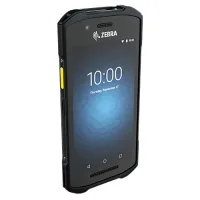
Thiết bị này trông giống smartphone Android nhưng được tích hợp sẵn đầu đọc mã vạch chuyên dụng ở phía trên đầu. Bạn không cần kết nối phức tạp - cầm máy lên là vừa quét, vừa xem thông tin, vừa xử lý đơn hàng trên cùng một thiết bị.
- Phù hợp cho: Kho vận logistics, kiểm kê tài sản quy mô lớn, quản lý sản xuất.
- Một số dòng sản phẩm phổ biến: Zebra TC21, Honeywell ScanPal EDA51, Newland MT93,...
Những lỗi thường gặp và cách khắc phục
1. Quét mã vạch bị lỗi font hoặc hiển thị sai ký tự
Đây là vấn đề kinh điển tại Việt Nam do bộ gõ tiếng Việt (Unikey/EVKey).
- Nguyên nhân: Máy quét hoạt động như bàn phím. Nếu mã vạch chứa chữ cái (ví dụ: ABC123) và bạn đang bật Unikey ở chế độ Telex, máy tính sẽ nhầm lẫn - ví dụ AA thành Â, DD thành Đ.
- Cách khắc phục: Tắt bộ gõ tiếng Việt hoặc chuyển sang chế độ English trước khi quét hàng loạt.
2. Máy quét có đèn nhưng không nhập liệu vào máy tính
- Kiểm tra xem bạn đã đặt con trỏ chuột vào ô nhập liệu chưa.
- Kiểm tra dây cáp hoặc kết nối Bluetooth.
- Có thể máy quét chưa được cấu hình phím "Enter" sau khi quét. Bạn cần quét mã thiết lập "Add Enter Key" trong sách hướng dẫn.
3. Máy quét không đọc được mã QR trên màn hình
Không phải máy quét nào cũng đọc được mã trên màn hình điện tử.
- Máy quét công nghệ Laser (1D): Không đọc được trên màn hình điện thoại/máy tính.
- Máy quét công nghệ CCD hoặc Imager (2D): Đọc tốt trên mọi bề mặt, kể cả màn hình LCD.
Kết luận
Việc chuyển đổi từ các phương pháp thủ công hoặc thiết bị tiêu dùng sang các giải pháp quét mã vạch chuyên nghiệp không chỉ là một khoản chi phí mà là một khoản đầu tư chiến lược.
Tân Hưng Hà cam kết mang đến các giải pháp tối ưu, từ tem nhãn, mực in, máy in mã vạch cho đến các thiết bị quét hiện đại nhất (máy quét mã vạch, máy kiểm kho PDA). Chúng tôi không chỉ bán thiết bị mà còn hướng dẫn cách tích hợp chúng vào hệ thống quản lý của bạn.
Đừng để tốc độ chậm và lỗi dữ liệu từ các phương pháp thủ công làm giảm lợi nhuận của doanh nghiệp bạn. Hãy liên hệ với chuyên gia của Tân Hưng Hà ngay hôm nay để được tư vấn giải pháp quét mã vạch chuyên nghiệp, phù hợp với quy mô và đặc thù ngành hàng của bạn.
TÂN HƯNG HÀ
VPGD Hà Nội : 302 Phú Viên, Bồ Đề, Hà Nội.
VPGD Hồ Chí Minh : Tầng 1, Tòa nhà Sabay Building, Số 5 Đồng Nai, Phường Tân Sơn Hòa, Thành phố Hồ Chí Minh.
Hotline: 091 696 2335 (Zalo).
Email: info@tanhungha.com.vn
Website: https://tanhungha.com.vn