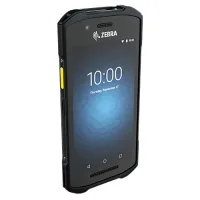









Máy quét mã vạch Zebra DS2278 là một thiết bị không dây tiện lợi, hiệu quả và dễ sử dụng. Clip này sẽ hướng dẫn bạn cách cài đặt nhanh chóng và dễ dàng thiết bị này, ngay cả khi bạn chưa có kinh nghiệm.
1. Chuẩn bị trước khi cài đặt:
Trước khi bắt đầu, hãy đảm bảo bạn đã có đầy đủ các thành phần cần thiết:
- Máy quét Zebra DS2278.
- Đế sạc/đế kết nối (Cradle).
- Cáp USB (kèm theo máy).
- Máy tính hoặc thiết bị cần kết nối.
- Sách hướng dẫn sử dụng (User Guide).
Lưu ý: Đảm bảo kiểm tra pin của máy quét. Nếu pin yếu, hãy sạc đầy trước khi cài đặt.
2. Cách cài đặt Zebra DS2278:
2.1 Kết nối đế sạc (Cradle) với máy tính:
-
Kết nối cáp USB:
- Gắn đầu cáp USB vào đế sạc của DS2278.
- Đầu còn lại cắm vào cổng USB của máy tính hoặc thiết bị cần kết nối.
-
Chờ nhận diện thiết bị:
Máy tính sẽ tự động nhận diện thiết bị. Nếu không, bạn cần tải driver từ trang web chính thức của Zebra.
2.2 Kết nối máy quét với đế sạc:
Đặt máy quét lên đế sạc. Đèn LED trên đế sạc sẽ nhấp nháy báo hiệu kết nối đang được thiết lập.
2.4 Quét mã thiết lập:
Sử dụng sách hướng dẫn kèm theo máy, tìm mã vạch tương ứng để:
- Chế độ mặc định: Quét mã “Set Defaults” để thiết lập cài đặt mặc định.
- Chế độ không dây: Quét mã “Bluetooth Keyboard Emulation” để máy quét hoạt động ở chế độ bàn phím Bluetooth.
3. Kiểm tra kết nối:
- 1. Mở phần mềm nhập liệu (như Notepad, Word, hoặc bất kỳ ứng dụng nào hỗ trợ nhập liệu).
- 2. Dùng máy quét để quét một mã vạch bất kỳ.
- 3. Kiểm tra xem mã vạch có hiển thị chính xác trên phần mềm không.
Với các bước trên, bạn có thể dễ dàng cài đặt và sử dụng máy quét mã vạch Zebra DS2278. Nếu bạn gặp vấn đề trong quá trình cài đặt, hãy tham khảo sách hướng dẫn chi tiết hoặc liên hệ nhân viên kỹ thuật của Tân Hưng Hà để được trợ giúp. Chúc bạn thành công!